


eAuditor vous demande de choisir un fichier à « Ouvrir avec ». Suivez ces instructions.
Si eAuditor est déjà installé, vous pouvez essayer ce qui suit. À partir de l’écran « Ouvrir avec » (cliquez avec le bouton droit sur l’icône pour ouvrir l’écran « Ouvrir avec »).
- Cliquez avec le bouton droit sur un fichier d’audit reçu de NBCSA.
- Passez la souris sur « Ouvrir avec » dans le menu, puis sélectionnez « Choisir une autre application ».
- Cliquez sur « Plus d’applications » en bas de la liste.
- Si vous avez une option en bas de la liste pour « Toujours utiliser cette application pour ouvrir les fichiers .aud », cochez-la. Cela vous évitera d’avoir à répéter cette opération chaque fois que vous essayez d’ouvrir un fichier d’audit.
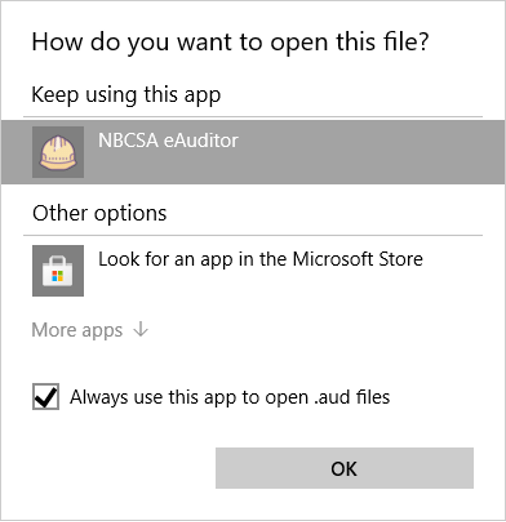
- Cliquez sur « Rechercher une autre application sur cet ordinateur ».
- Accédez au fichier :
- C:\Program Files (x86)\NBCSA eAuditor”.
- Sélectionnez « NBCSA eAuditor.exe » comme programme à utiliser. Si le fichier spécifié n’existe pas ou si le programme lui-même n’est pas présent, l’installation a peut-être échoué.
Message d’erreur indiquant « Audit verrouillé. Veuillez saisir l’identifiant d’accès pour ouvrir l’audit. »
Cela est généralement dû à un fichier corrompu. Veuillez envoyer un courriel à notre service COR pour recevoir un autre fichier eAuditor.
Message d’erreur indiquant « Documentation/Saisie d’observation – Une exception non gérée s’est produite dans votre application. Si vous cliquez sur Continuer, l’application ignorera cette erreur et tentera de continuer. Si vous cliquez sur Quitter, l’application se fermera immédiatement. »
Cette erreur signifie que le fichier n’est pas enregistré correctement sur votre ordinateur. Demandez à votre service informatique les droits nécessaires pour enregistrer des fichiers dans le dossier Documents.
Message d’erreur indiquant « La fonctionnalité que vous essayez d’utiliser se trouve sur une ressource réseau qui n’est pas disponible ».
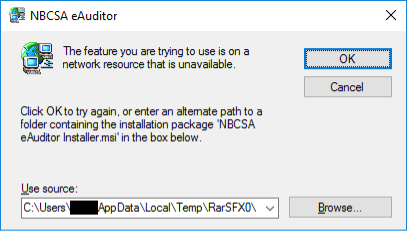
- Si ce n’est pas la première fois que vous utilisez le programme d’installation, vous pouvez essayer de désinstaller eAuditor, puis de le réinstaller.
- Si vous disposez d’un responsable informatique, demandez-lui de vérifier que le programme s’installe correctement.
- Certains utilisateurs peuvent rencontrer des problèmes avec le programme d’installation normal. Vous pouvez télécharger directement le fichier « NBCSA eAuditor Installer.msi » mentionné dans l’erreur ici.
Message indiquant « Réparer ou supprimer »
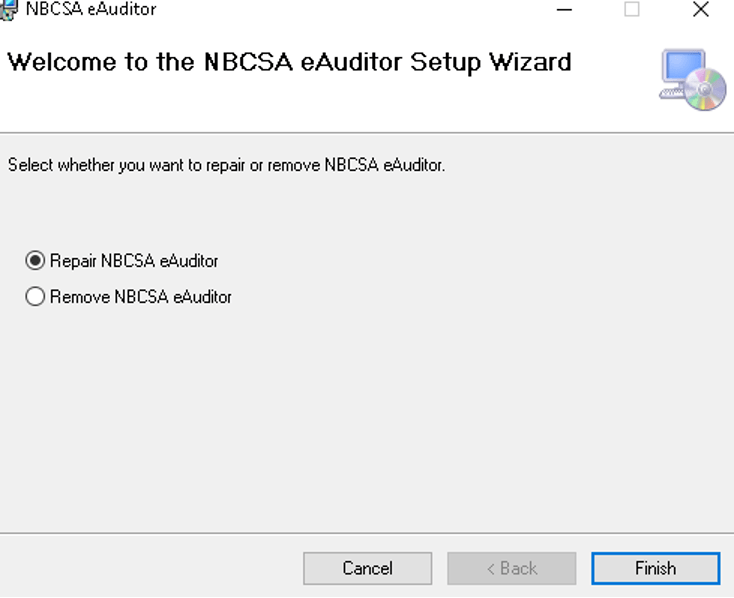
Ce message s’affiche généralement lorsqu’un utilisateur tente d’exécuter à nouveau le programme d’installation, plutôt que le fichier eAuditor (fichier .aud). Copiez le fichier eAuditor de votre e-mail contenant le kit d’audit sur votre bureau, puis double-cliquez dessus pour l’ouvrir. N’essayez pas d’ouvrir le fichier d’audit directement à partir du courriel, car vous perdriez toutes les modifications apportées à l’audit lors de la prochaine ouverture.
Message d’avertissement indiquant « Cet audit a été créé le (aaaa/mm/jj) et est actif depuis plus de 120 jours (date d’expiration : aaaa/mm/jj). Veuillez contacter la NBCSA pour obtenir de l’aide. »
Les fichiers eAuditor ne sont accessibles en écriture que pendant 120 jours afin d’éviter que les utilisateurs ne remplissent accidentellement des audits périmés. Si vous avez reçu l’avertissement ci-dessus, cela signifie que votre délai d’achèvement a expiré. Si vous ne l’avez pas encore fait, contactez notre service COR et demandez un nouveau fichier eAuditor.
Comment puis-je soumettre les résultats de mon audit à la NBCSA pour une revue ?
Comment puis-je soumettre les résultats de mon audit à la NBCSA pour examen ?
Une fois l’audit terminé, il suffit de joindre le fichier d’audit (.aud) à un courriel adressé au service COR. Veuillez ne pas renvoyer uniquement le rapport généré par le système, car le fichier d’audit lui-même est nécessaire au traitement.
Qu’est-ce qu’un code NAICS et où puis-je le trouver ?
Qu’est-ce qu’un code NAICS et où puis-je le trouver ?
Le code NAICS est votre code du Système de classification des industries de l’Amérique du Nord qui vous est attribué par Travail Sécuritaire NB. Votre code NAICS est déterminé par le champ d’activité de votre entreprise et figure sur votre formulaire d’évaluation de l’expérience émis par Travail sécuritaire NB.
Plusieurs personnes peuvent-elles travailler et réaliser l’audit à l’aide de l’eAuditor ?
Oui, cependant, eAuditor n’est pas une application Web. Vous pouvez travailler sur le même fichier et partager votre progression enregistrée avec un autre auditeur, mais vous devez tous deux utiliser le même fichier. Il est important de noter que lorsque vous partagez le fichier d’audit, une seule personne à la fois peut mettre à jour la progression.
Comment enregistrer ma progression ?
Le fichier d’audit qui a été ouvert est automatiquement enregistré au fur et à mesure que vous travaillez dessus. Si vous quittez eAuditor et que vous y revenez plus tard en double-cliquant sur le même fichier d’audit, vous devriez voir toutes les modifications que vous avez apportées précédemment. Si vous rencontrez un problème de corruption, veuillez contacter le service COR pour obtenir des conseils.
Les cases d’entretien sont grisées dans la section Questions.
Les questions d’entretien doivent être répondues dans la section Entretien (2b. Entrer l’audit – Entretiens). Une fois qu’elles ont été répondues dans la section appropriée, elles apparaîtront comme répondues dans la section Questions.
Remarque : les entretiens avec les employés et les entretiens avec la direction doivent tous deux être saisis pour que l’audit soit considéré comme terminé.
Pourquoi certaines sections de l’eAuditor ne deviennent-elles pas vertes pour indiquer qu’elles sont terminées ?
Assurez-vous de cocher toutes les questions de l’audit avec une coche (pour une réponse positive) ou un X (pour une réponse négative). Si vous laissez des questions sans réponse, l’audit ne sera pas considéré comme terminé.
Pour exclure une question entière, cliquez sur le x dans la case en haut à gauche de la question.
Où télécharger le programme eAuditor ?
Pour obtenir le lien de téléchargement d’eAuditor, veuillez contacter notre service COR à l’adresse cor@nbcsa.ca
Remarque : eAuditor est uniquement disponible pour les ordinateurs Windows. Il nécessite le framework .NET 4.6.1.
Si le programme eAuditor est déjà installé sur votre ordinateur, le téléchargement et l’exécution du programme d’installation vous demanderont de réparer ou de supprimer le programme eAuditor. Si ce message s’affiche, cela signifie que le programme est déjà installé.
Dans quelles langues nos cours en ligne sont-ils disponibles ?
Actuellement, tous nos cours en ligne sont disponibles en anglais, et la plupart sont également disponibles en français.
Voici la liste des cours disponibles uniquement en anglais :
- Sensibilisation au harcèlement
- Orientations sur le site JDI
- Rappel des principes de contrôle des pertes
- Transport des marchandises dangereuses
Pour plus d’informations, veuillez contacter le service des inscriptions ou appeler le (506) 627-1477.
Quels navigateurs/appareils peuvent être utilisés pour accéder à l’apprentissage en ligne ?
Tous nos cours devraient fonctionner avec la plupart des principaux navigateurs sur ordinateur de bureau ou appareil mobile. Pour connaître les exigences spécifiques des navigateurs, veuillez consulter cette page. Si vous ne savez pas quel navigateur vous utilisez actuellement, vous pouvez essayer ce site web.
Pour plus d’informations, veuillez contacter le service des inscriptions ou appeler le (506) 627-1477.
Quand passez-vous les tests ?
Tous les tests obligatoires sont inclus dans le contenu qui vous sera présenté une fois connecté.
Pour plus d’informations, veuillez contacter le service des inscriptions ou appeler le (506) 627-1477.
Quelle est la durée des cours en ligne ?
La durée varie d’un cours à l’autre. Selon les utilisateurs, la plupart des cours courts durent environ trois heures et demie, tandis que les cours plus longs peuvent durer environ huit heures.
Pour plus d’informations, consultez notre page d’informations sur les cours, contactez le service des inscriptions ou appelez le (506) 627-1477.